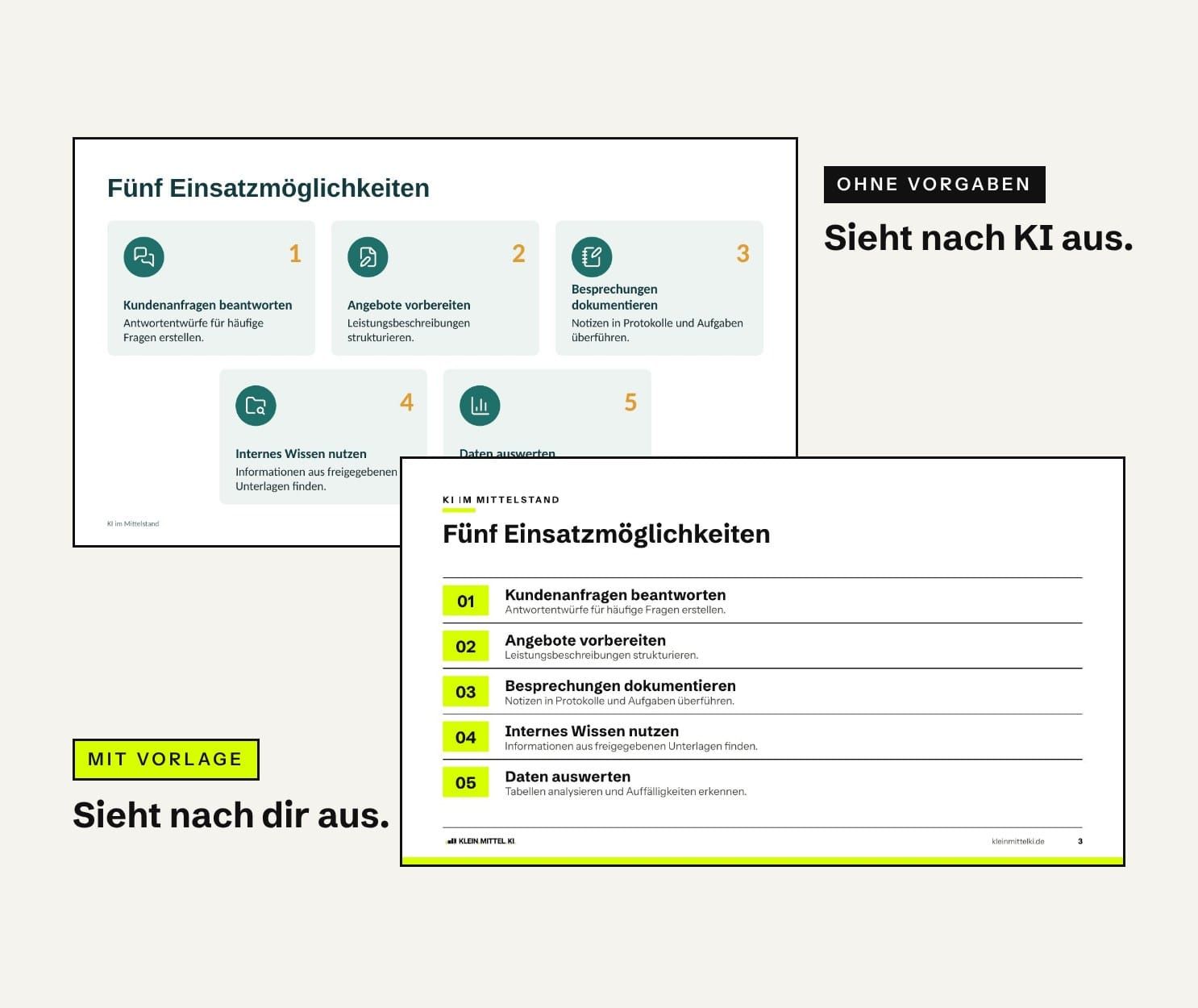
Dreimal dieselbe Präsentation mit KI – und nur eine sieht nach KI aus
Dreimal dieselben sechs Folien: ohne Vorgaben, mit Brandbook, mit Vorlage. Mit allen Ergebnissen zum Durchklicken und Kopiervorlagen zum Nachmachen.
Selbst ausprobiertPraxistest · Präsentationen mit KI
Das Wichtigste in 30 Sekunden
Ohne Vorgaben baut die KI Folien, die man sofort als KI-Folien erkennt.
Mit deinem Brandbook sehen sie nach deinem Betrieb aus. Mit deiner PowerPoint-Vorlage wirken sie wie aus einem Guss: Logo und Seitenzahlen sind drin, und jede neue Folie bekommt automatisch dein Design. Bearbeiten lassen sich alle drei Ergebnisse.
Hast du nichts davon, reicht für den Anfang ein kurzer Design-Steckbrief. Die Vorlage findest du unten.
Widersprechen sich deine Unterlagen, muss die KI raten. Prüf sie vorher, oder sag ihr, was gilt.
Welches Problem soll gelöst werden?
Du hast so eine Präsentation bestimmt schon bekommen: Petrol oder Dunkelblau, kleine Symbole in Kreisen, abgerundete Kästen mit einer Zahl in der Ecke. Alles ordentlich. Und nach zwei Sekunden weißt du: Das hat eine KI gemacht.
Das ist mehr als ein Schönheitsfehler. Wenn der Schreiner seiner Kundin den Küchenentwurf zeigt, das Immobilienbüro einem Eigentümer die Vermarktung vorstellt oder der Maschinenbauer beim Kunden seine neue Anlage präsentiert, soll die Unterlage nach dem Betrieb aussehen. Nicht nach dem Werkzeug, mit dem sie gebaut wurde. Und wer KI-Folien hinterher von Hand an sein Design anpasst, verschenkt einen guten Teil der gesparten Zeit wieder.
Der Tech-Analyst Philipp Klöckner hat genau das Anfang November auf LinkedIn aufgegriffen. Auf dem Titelbild seines Beitrags steht: „Rounded cards. Again.“, auf Deutsch: schon wieder abgerundete Karten. Sein Rat: Sag der KI, wie deine Präsentationen aussehen sollen. Dafür nennt er drei Wege:
- Eigene Präsentationen hochladen, die dir gefallen, und der KI sagen, dass sie sich daran halten soll.
- Die offizielle Firmenvorlage mitgeben, also die PowerPoint-Vorlage, die es in vielen Betrieben ohnehin gibt.
- Einen fremden Stil als Vorbild nehmen. Klöckner hat dafür Beispielfolien im Stil großer Beratungen und Banken zusammengestellt.
Ich wollte wissen, ob das wirklich funktioniert und vor allem: Wie viel muss ich mitgeben? Getestet habe ich den zweiten Weg, die Firmenvorlage, und zusätzlich das Brandbook.
Wie bei allen Praxistests hier zeige ich nicht nur, dass es geht, sondern wie: mit den echten Ergebnissen, meinem Auftrag, den Stolperstellen und Vorlagen zum Kopieren. Bei Werbemitteln habe ich das schon einmal ausprobiert: KI-Plakate müssen nicht nach KI aussehen. Diesmal geht es um PowerPoint.
Wie lief der Test ab?
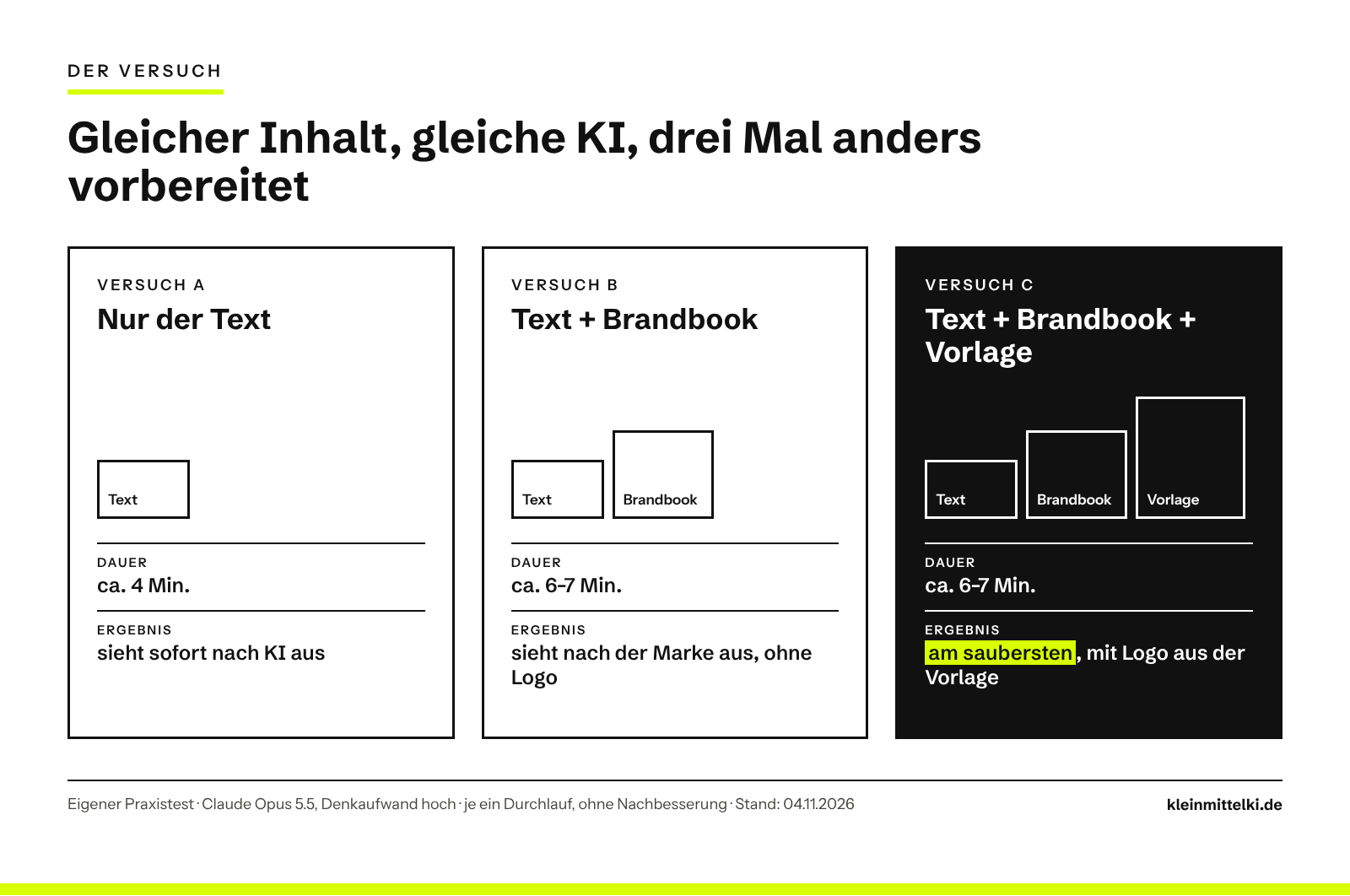
Ich habe in Claude, dem KI-Assistenten von Anthropic, drei neue Chats geöffnet und jedes Mal dieselbe Präsentation bestellt: sechs Folien zum Thema „KI im Mittelstand – 5 praktische Einsatzmöglichkeiten“. Den kompletten Text habe ich vorgegeben, damit nur die Gestaltung den Unterschied macht. Von Versuch zu Versuch habe ich nur eines geändert: was Claude zusätzlich bekommt.
Brandbook und Vorlage: Was ist der Unterschied? Stell dir eine Bäckerei vor. Das Brandbook ist das Rezept. Es beschreibt, wie etwas aussehen soll: Farben, Schrift, Logo und was tabu ist. Die PowerPoint-Vorlage ist die Backform. Sie gibt die fertige Form vor, in die der Inhalt kommt, mit Logo, Fußzeile und Seitenzahl an der richtigen Stelle. Mein Brandbook ist ein PDF mit 18 Seiten. Die Vorlage ist eine ganz normale PowerPoint-Datei mit Beispielfolien. In vielen Betrieben heißt das Brandbook auch Gestaltungsrichtlinie oder CI-Handbuch, und oft liegt es noch bei der Agentur, die das Logo gemacht hat.
So sah mein Auftrag aus. Die Dateien habe ich über das Plus-Symbol im Chat angehängt. Der Auftrag war in allen drei Versuchen gleich, nur am Ende kam jeweils ein Absatz dazu:
Mein Auftrag an Claude (gekürzt)
Erstelle eine professionelle PowerPoint-Präsentation für Inhaber und
Geschäftsführer kleiner und mittelständischer Unternehmen.
Thema: KI im Mittelstand – 5 praktische Einsatzmöglichkeiten.
Erstelle exakt sechs Folien im Format 16:9.
Verwende ausschließlich die nachfolgenden Inhalte. [Text für alle sechs Folien]
Erstelle eine echte PowerPoint-Datei (.pptx). Texte und wesentliche
Elemente sollen in PowerPoint bearbeitbar sein.
Nur in Versuch B und C zusätzlich:
Im Anhang findest du das offizielle Brandbook als PDF. Analysiere es und
gestalte die gesamte Präsentation nach den darin definierten Richtlinien.
Nur in Versuch C zusätzlich:
Im Anhang findest du außerdem unsere PowerPoint-Vorlage. Orientiere dich
an den vorhandenen Folienlayouts und verwende diese nach Möglichkeit direkt.
Die Spielregeln: dasselbe Modell (Claude Opus 5.5 mit hohem Denkaufwand), keine Nachbesserung, es zählt das erste Ergebnis. Ich habe dafür mein bezahltes Claude-Abo genutzt. Claude baut die PowerPoint-Datei im Hintergrund selbst zusammen. Am Ende steht eine echte .pptx-Datei zum Herunterladen. Alle drei habe ich in PowerPoint geöffnet, nebeneinandergelegt und geprüft, ob man darin weiterarbeiten kann.
Was ist dabei herausgekommen?
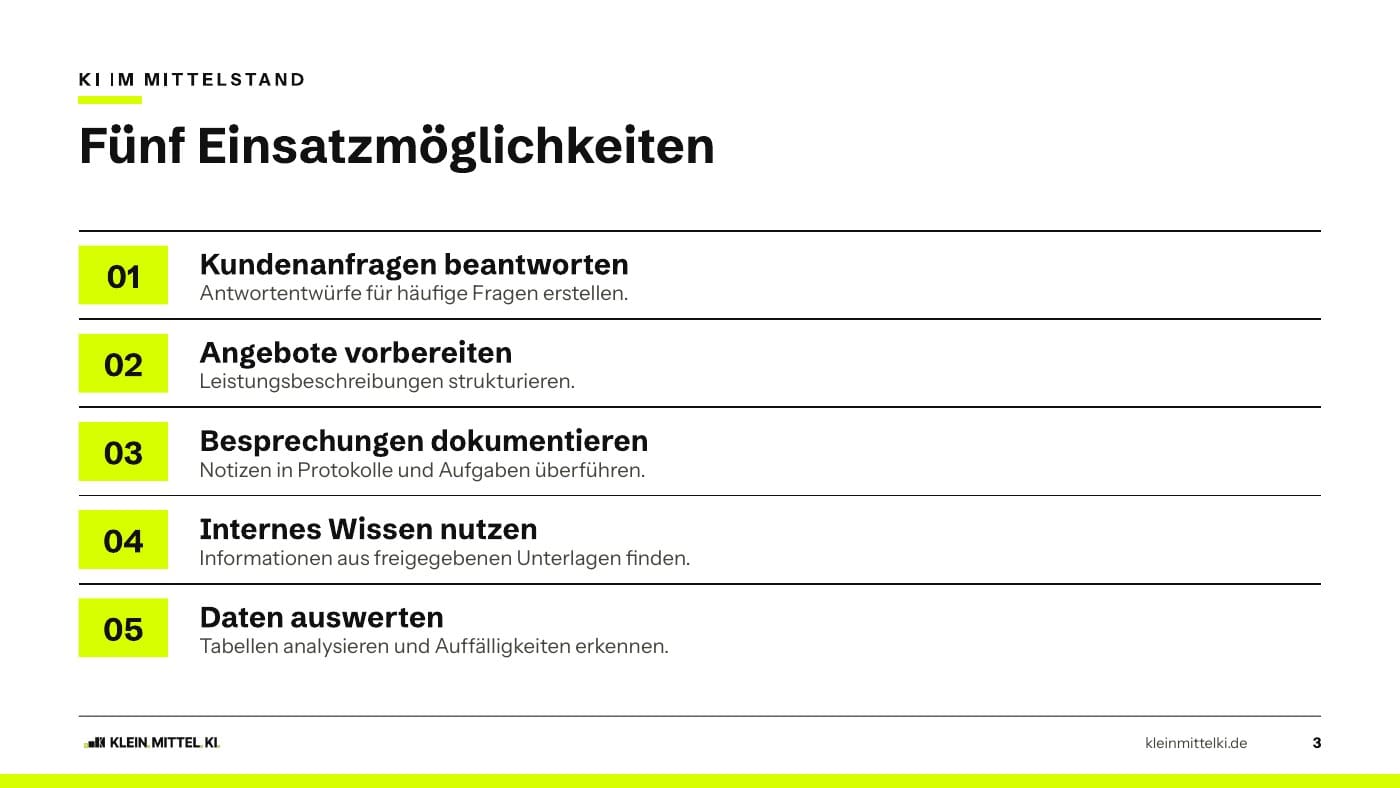
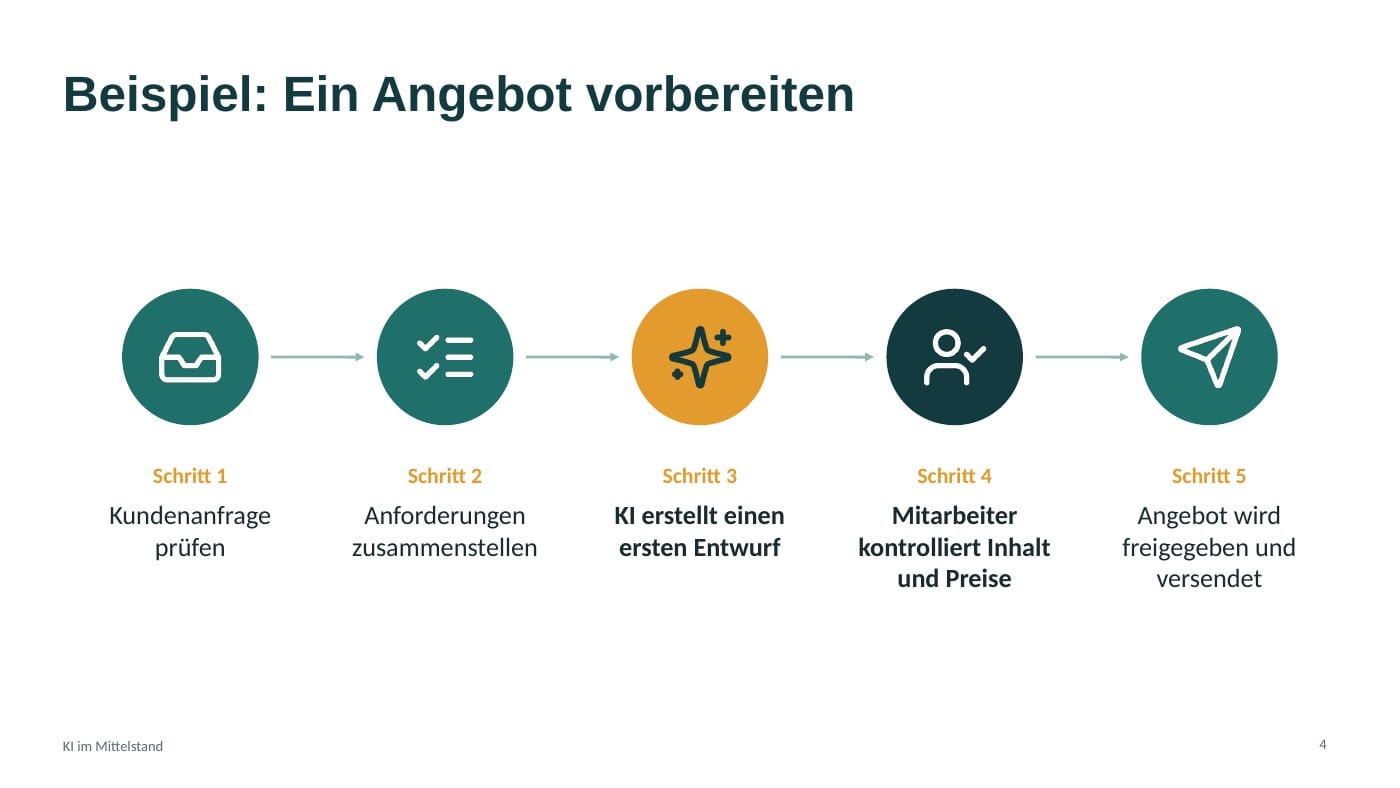
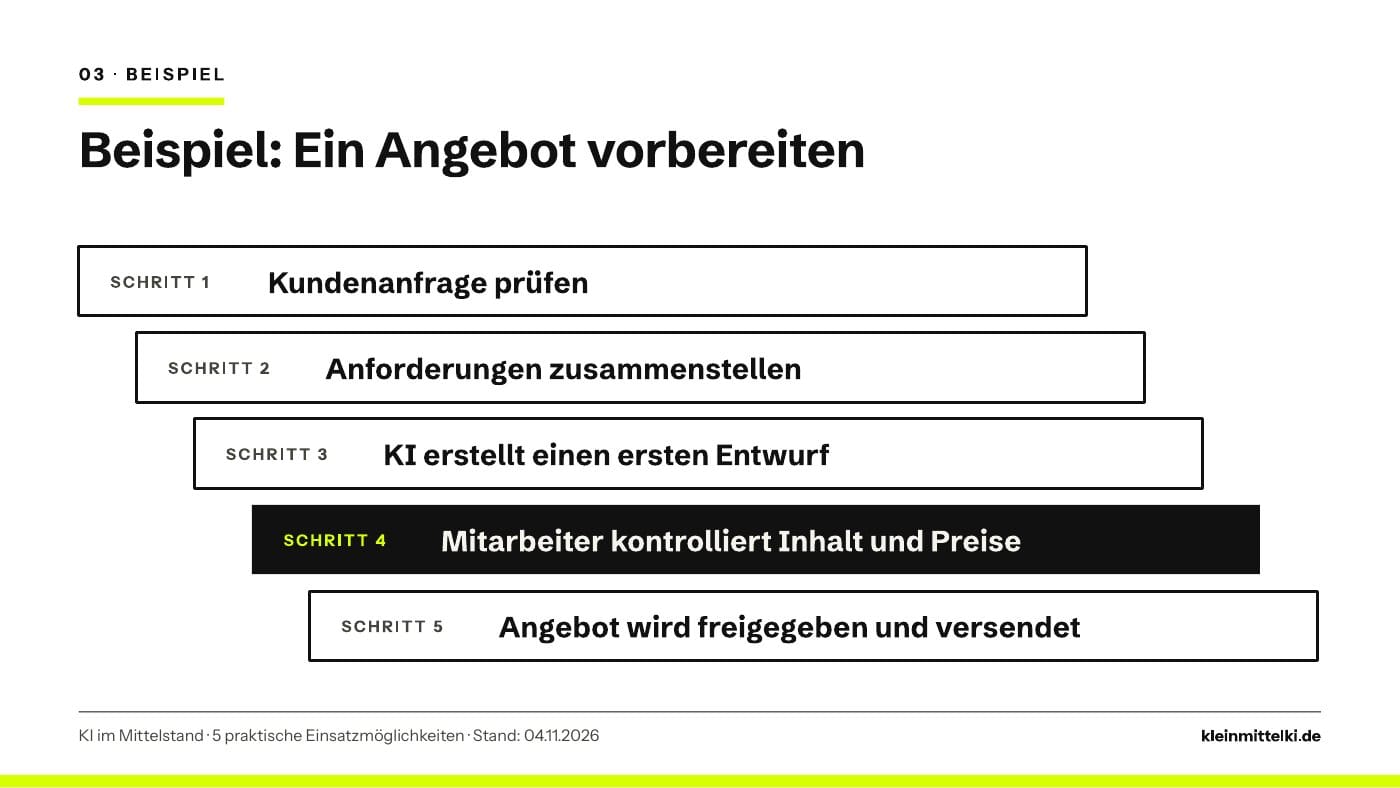
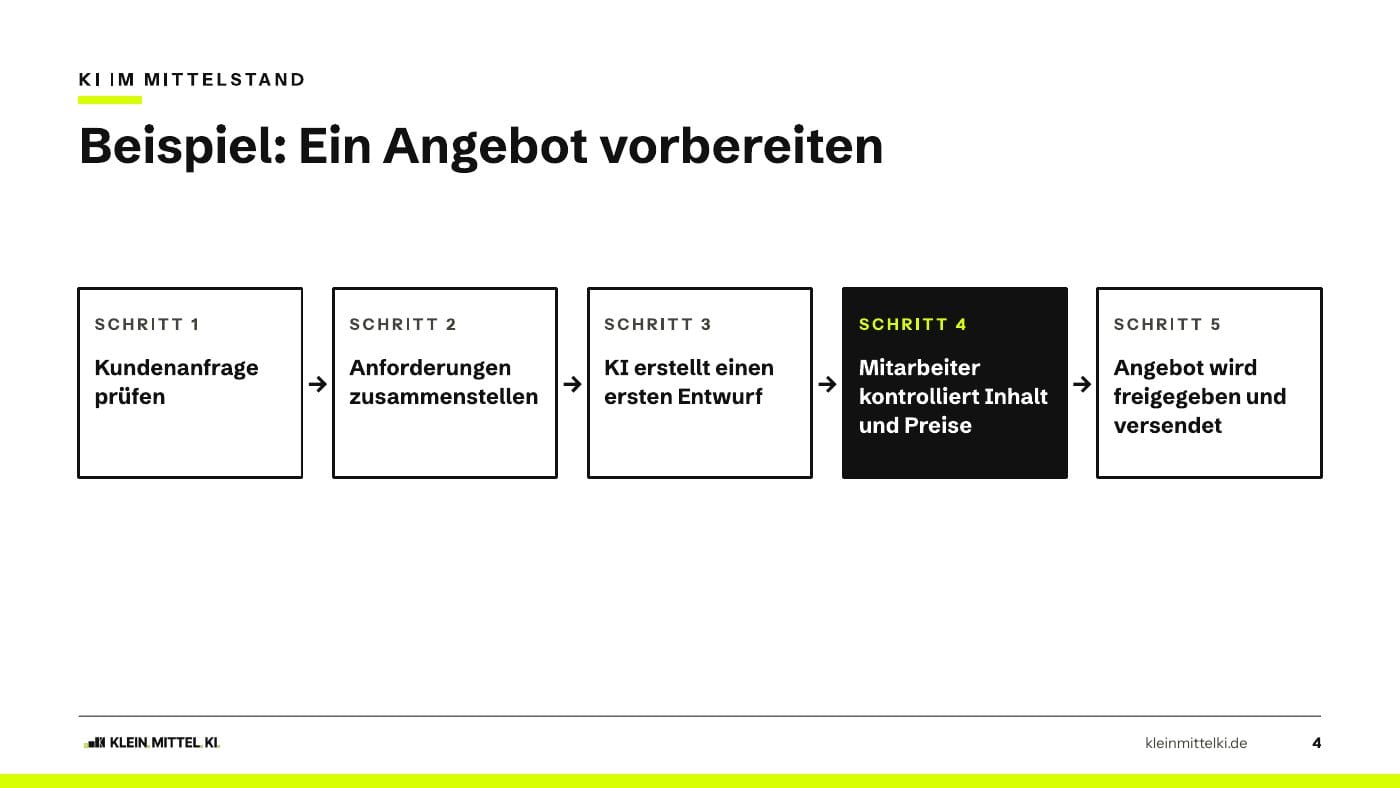
Klick dich am besten selbst durch: Im Kasten wählst du eine der sechs Folien und siehst sie sofort aus allen drei Versuchen untereinander.
Folien-Vergleich zum Durchklicken
Wähl eine Folie. Darunter siehst du sie aus allen drei Versuchen, unverändert.
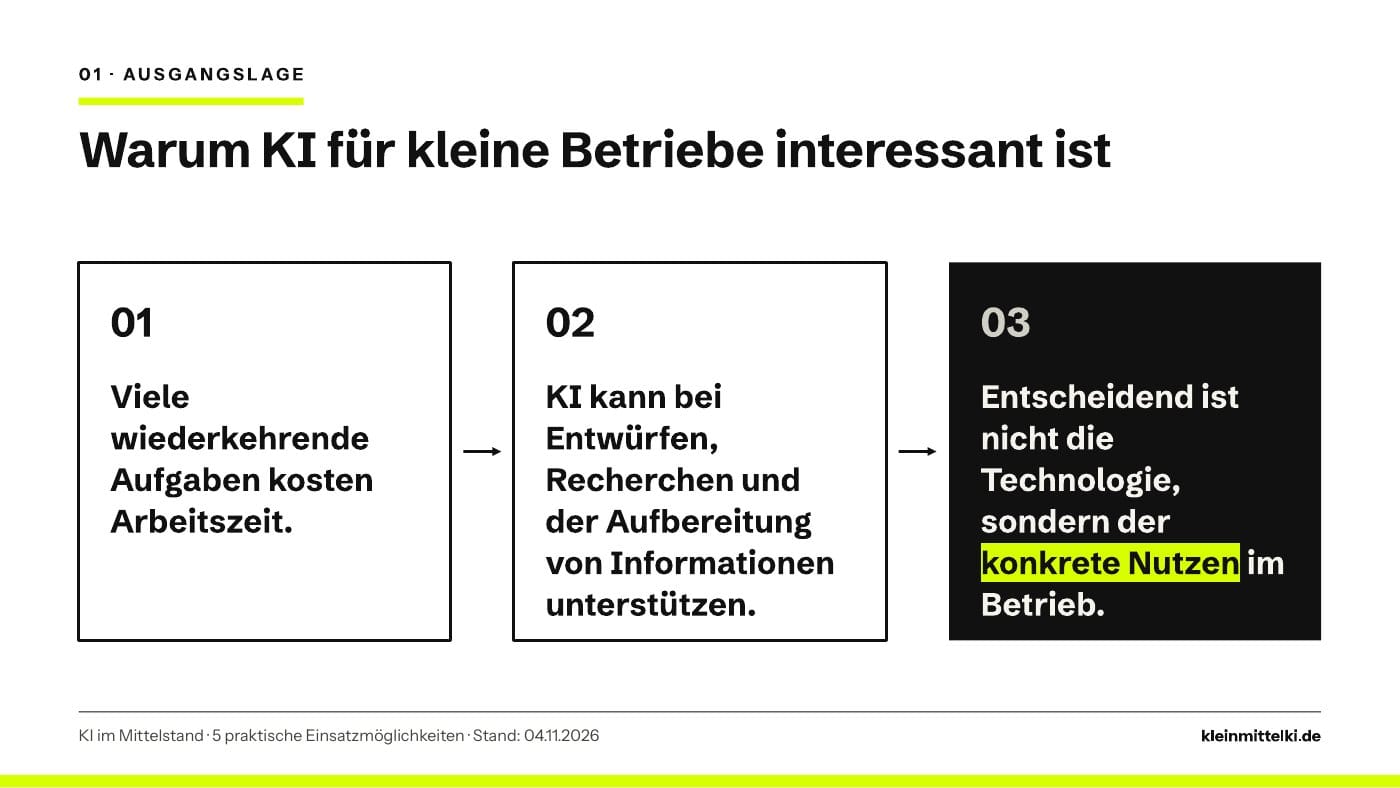
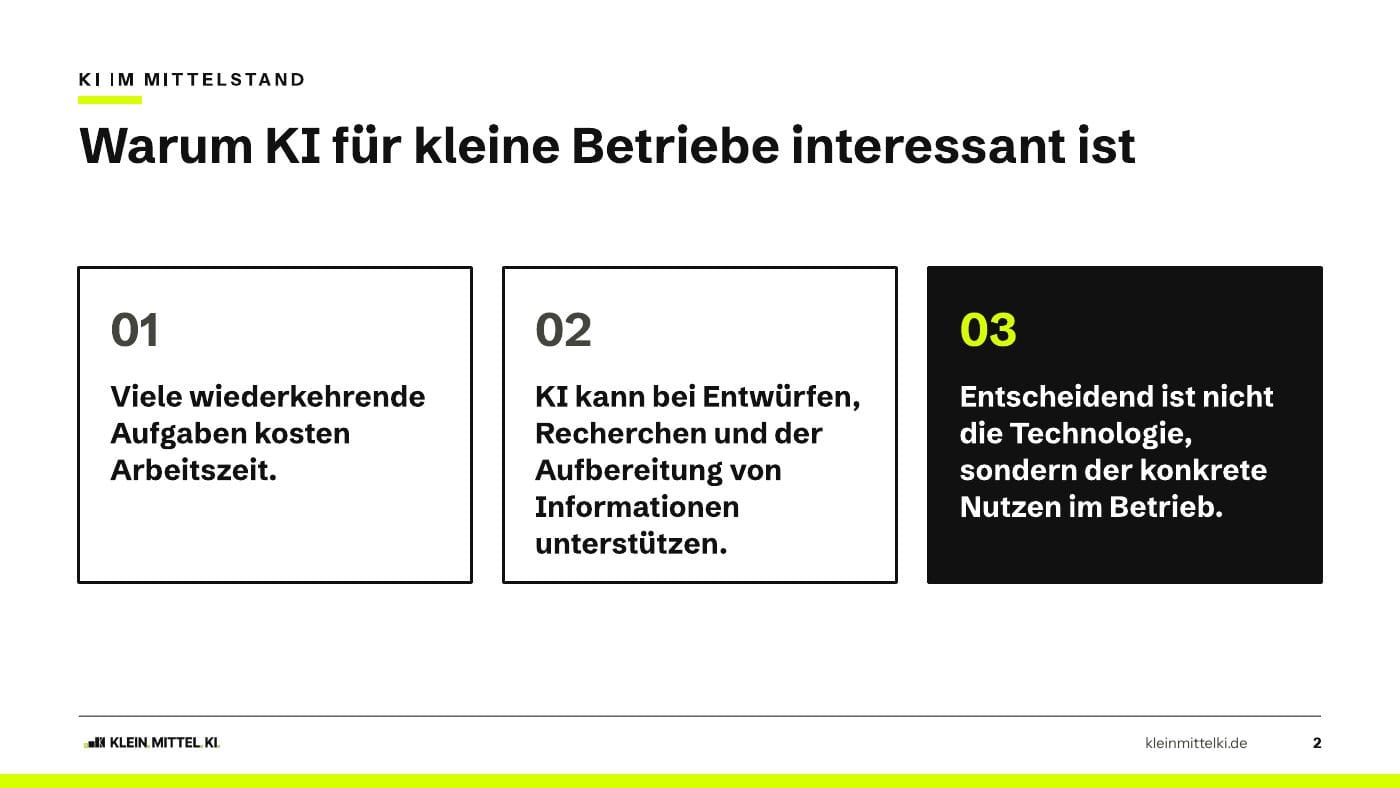
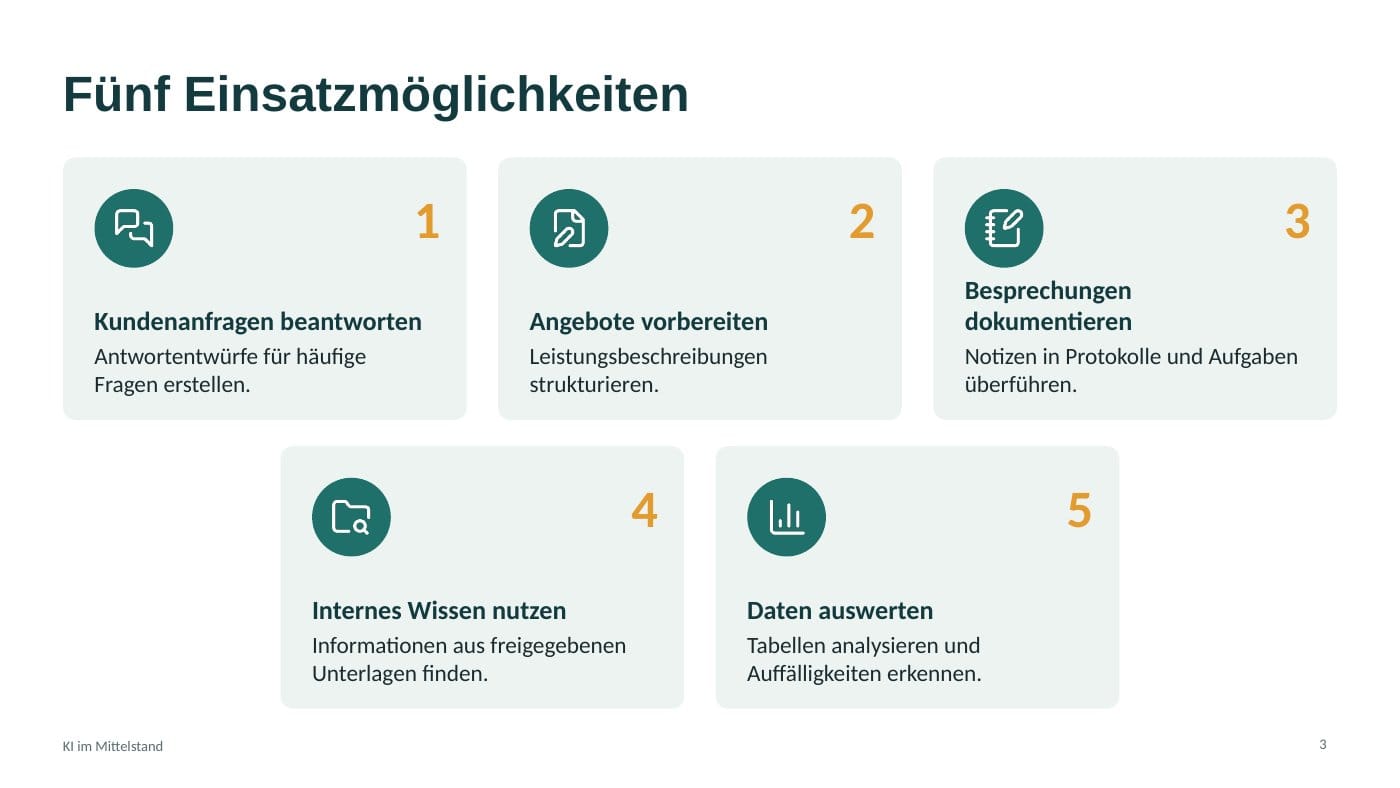
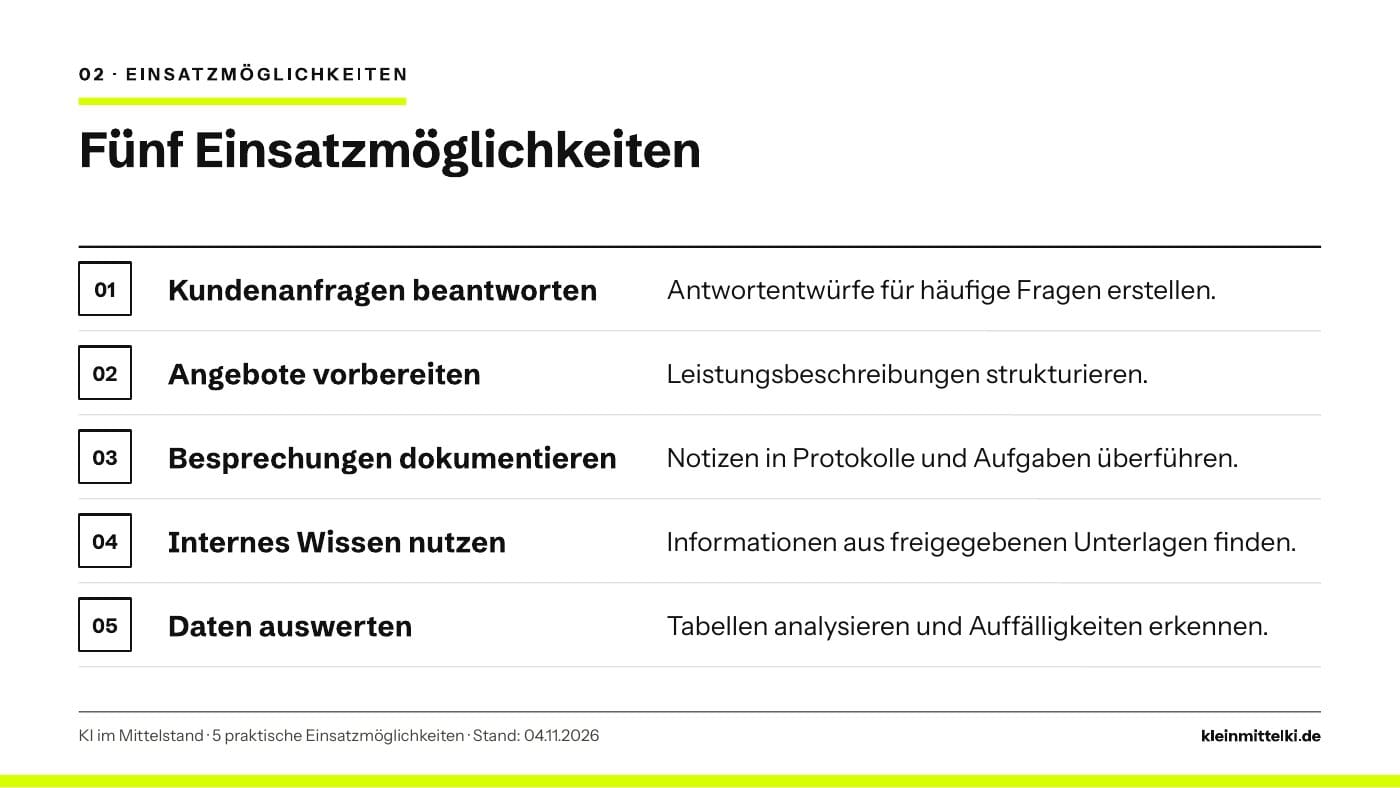
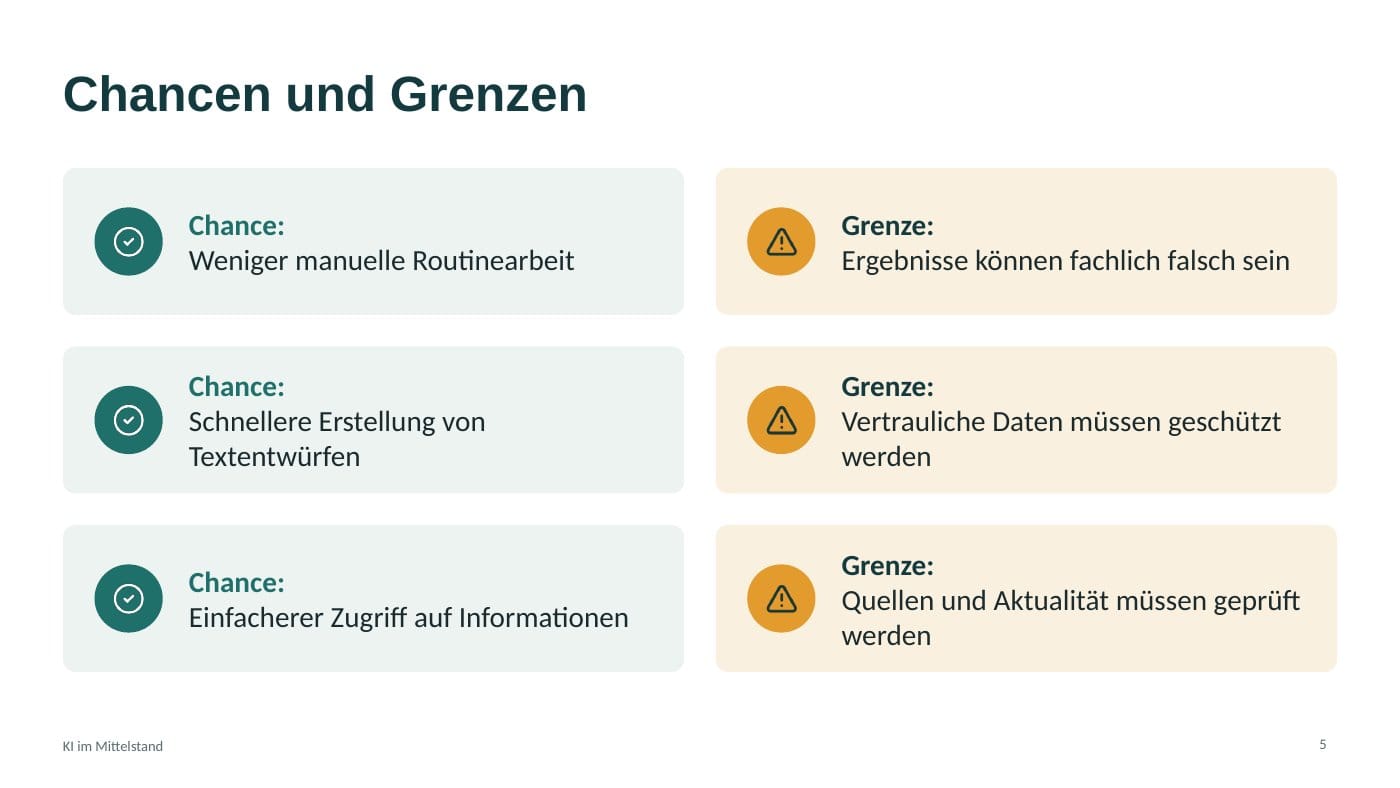
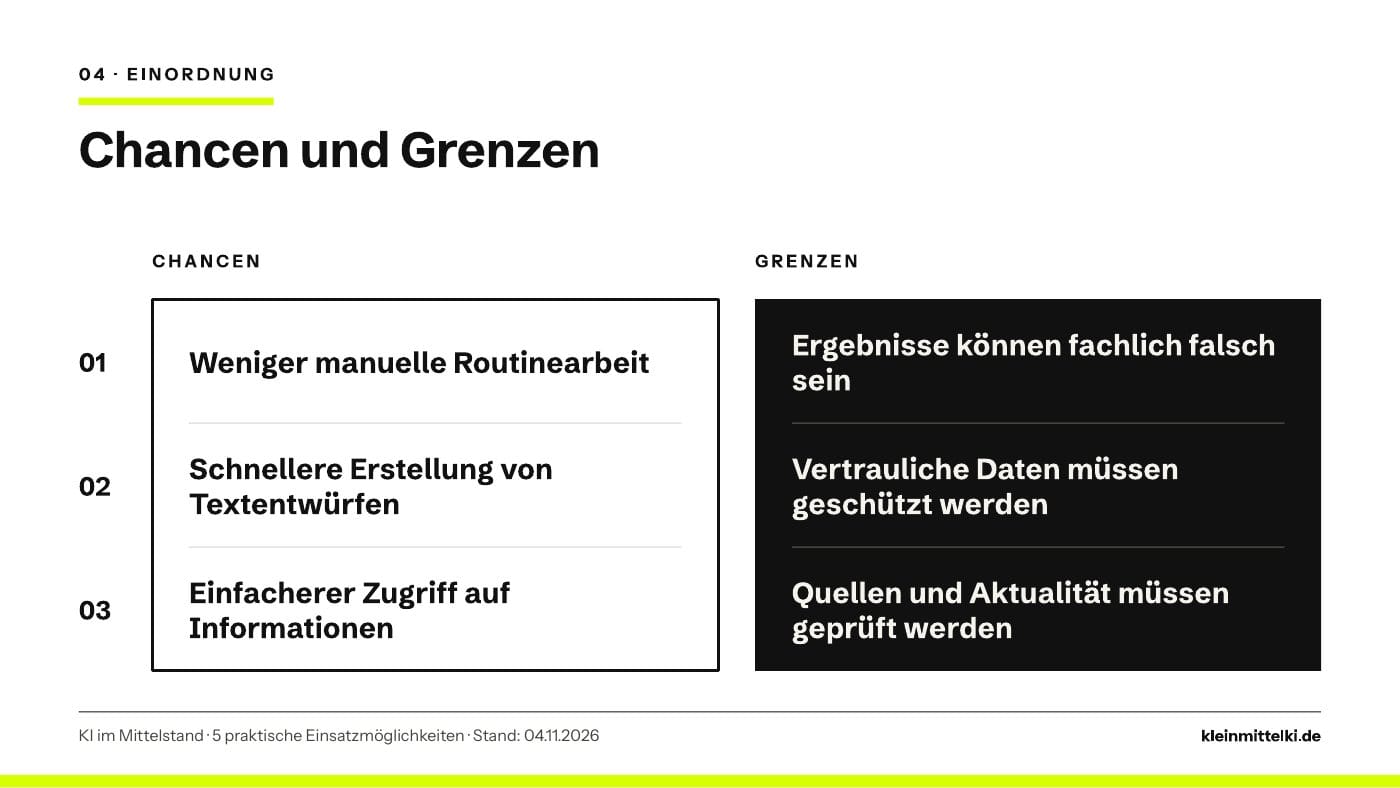
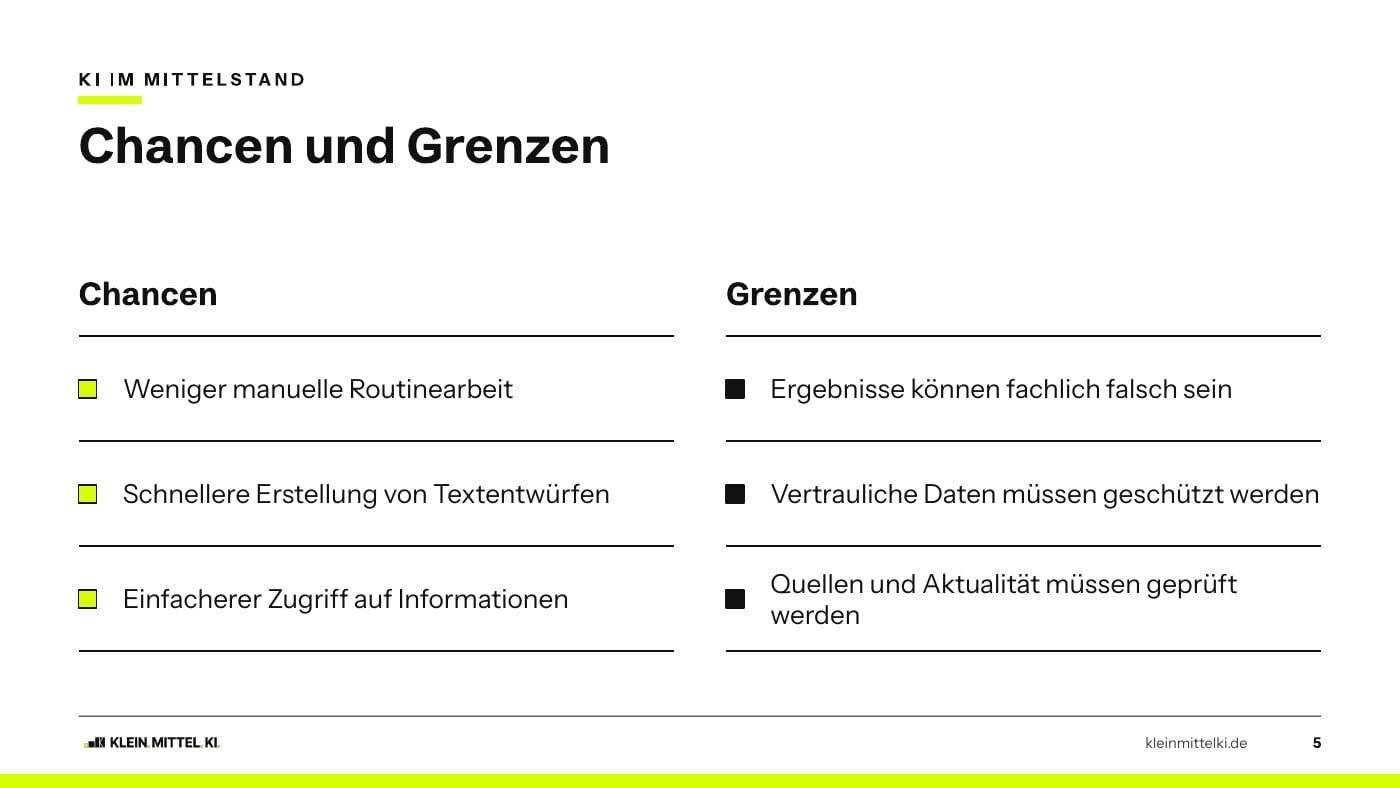
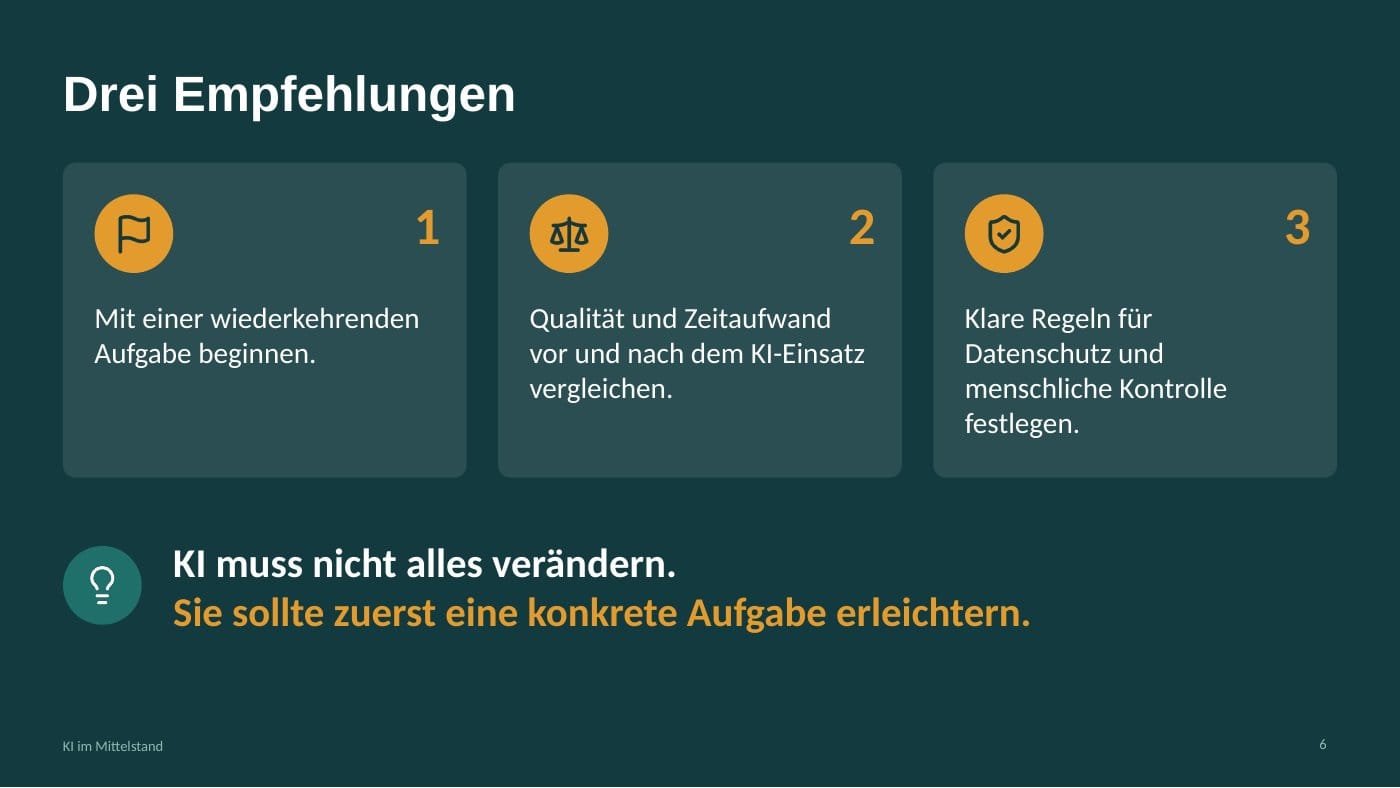
Lieber alles am Stück? Die drei Präsentationen gibt es auch als PDF: Versuch A, Versuch B und Versuch C.
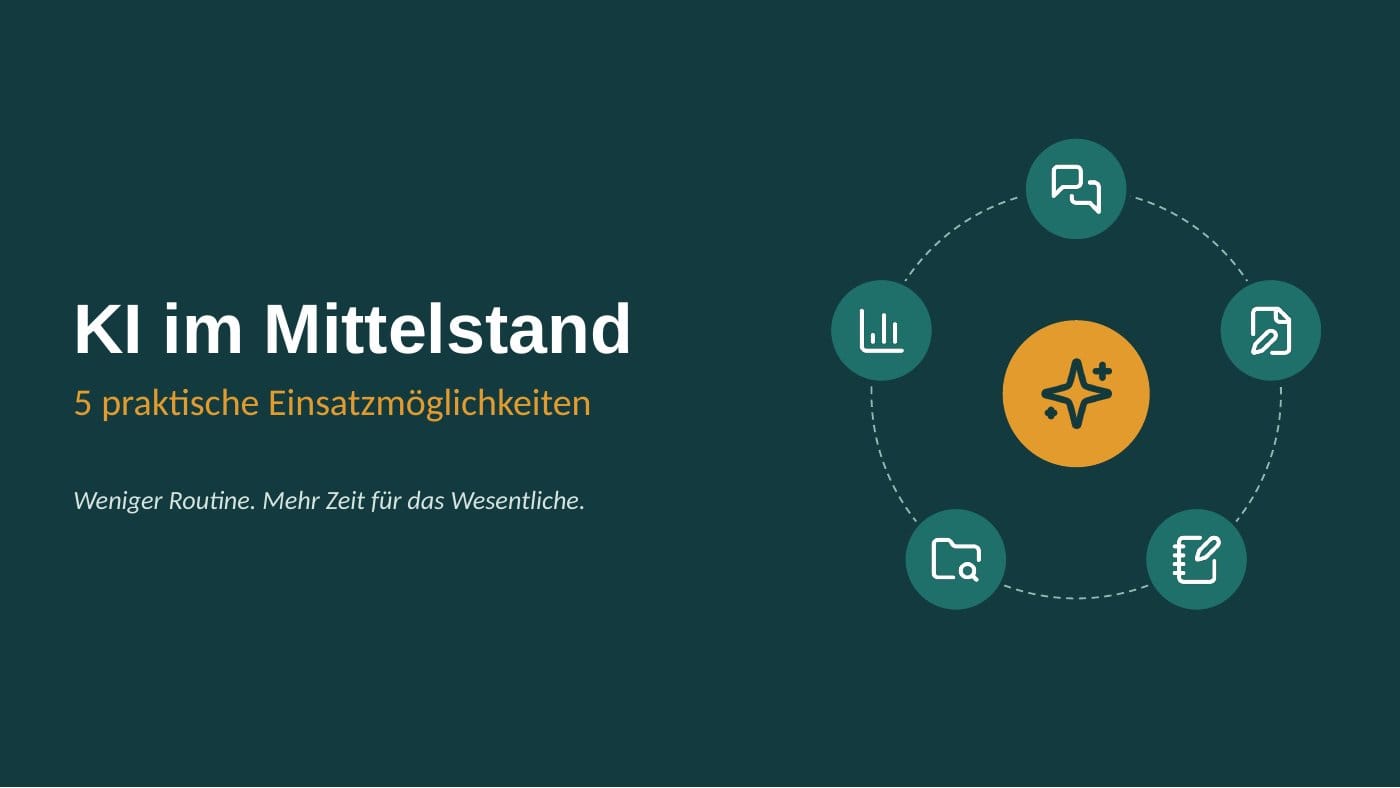
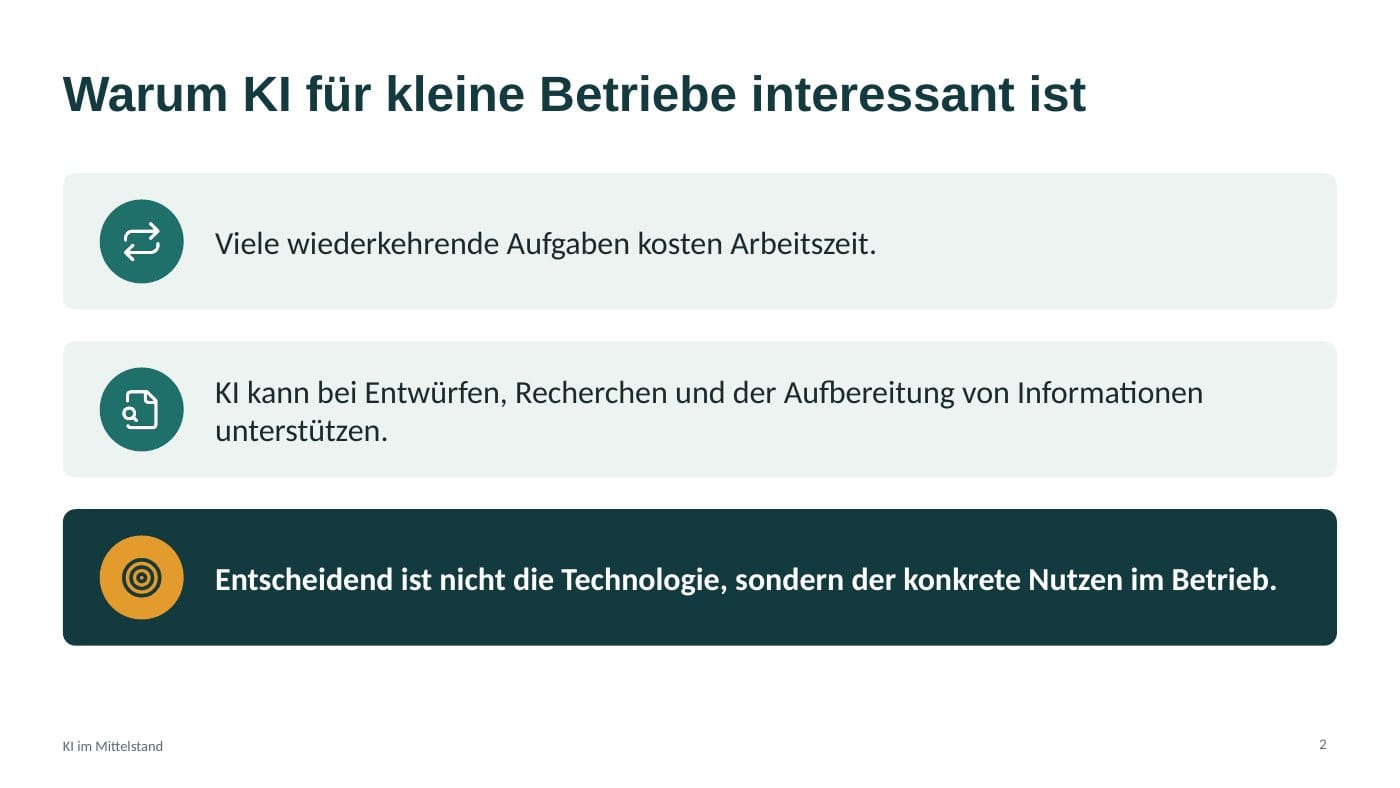
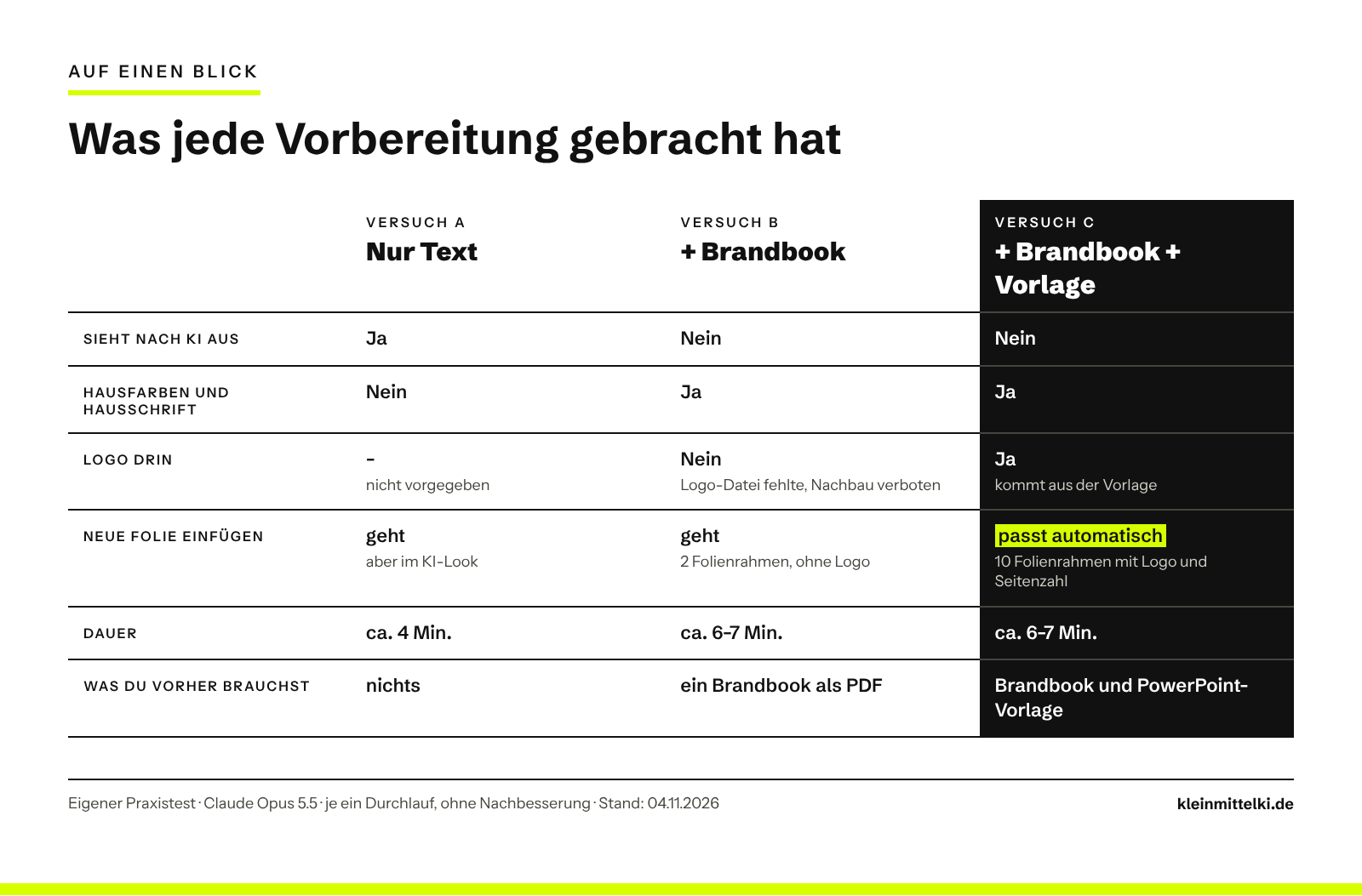
Versuch A: ordentlich, aber mit KI-Stempel. Nach rund vier Minuten war die Präsentation fertig, und schlecht ist sie nicht. Aber sie hat alles, woran man KI-Folien erkennt: Petrol und Orange, Symbole in Kreisen, abgerundete Karten. Genau diese Folien könnten auch von einer Versicherung, einem Softwarehaus oder einer Bäckerei stammen.
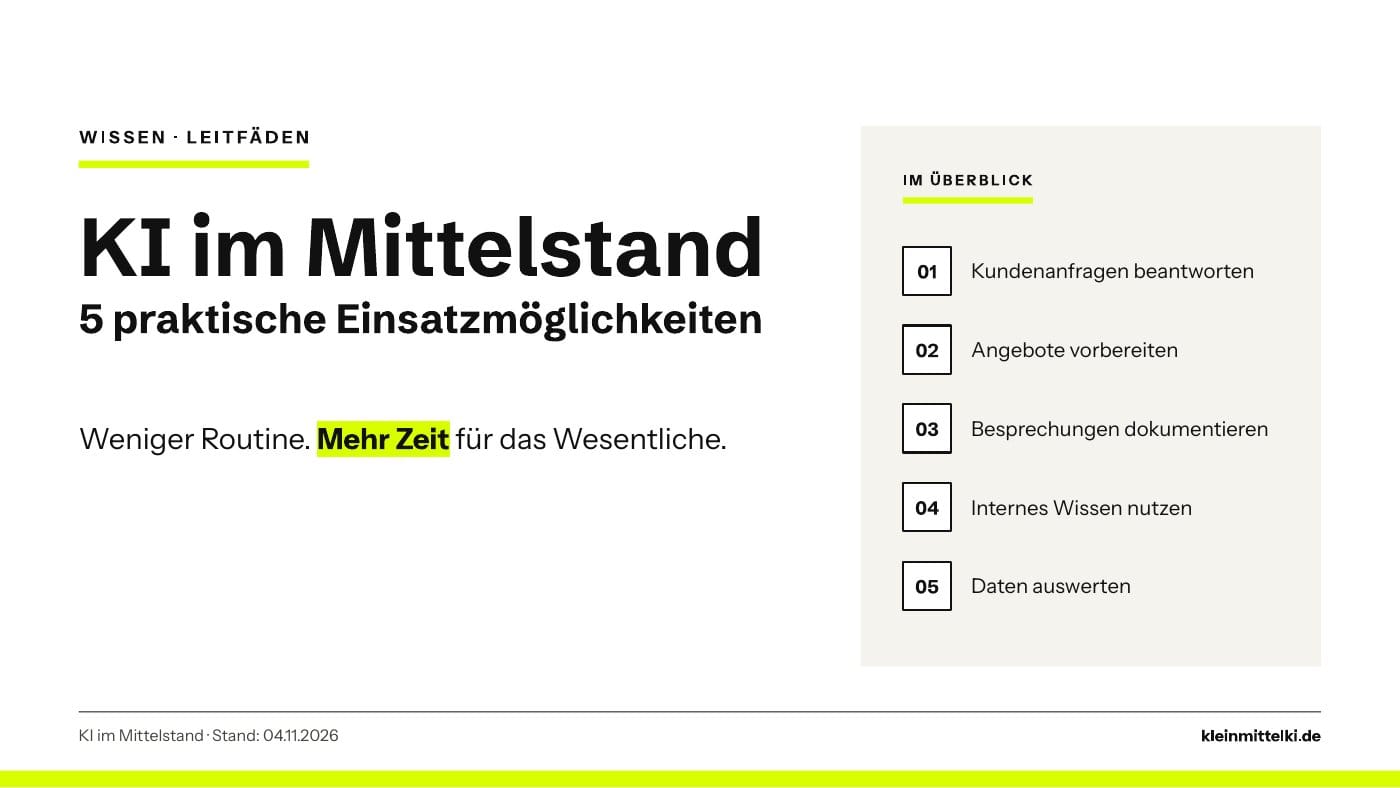
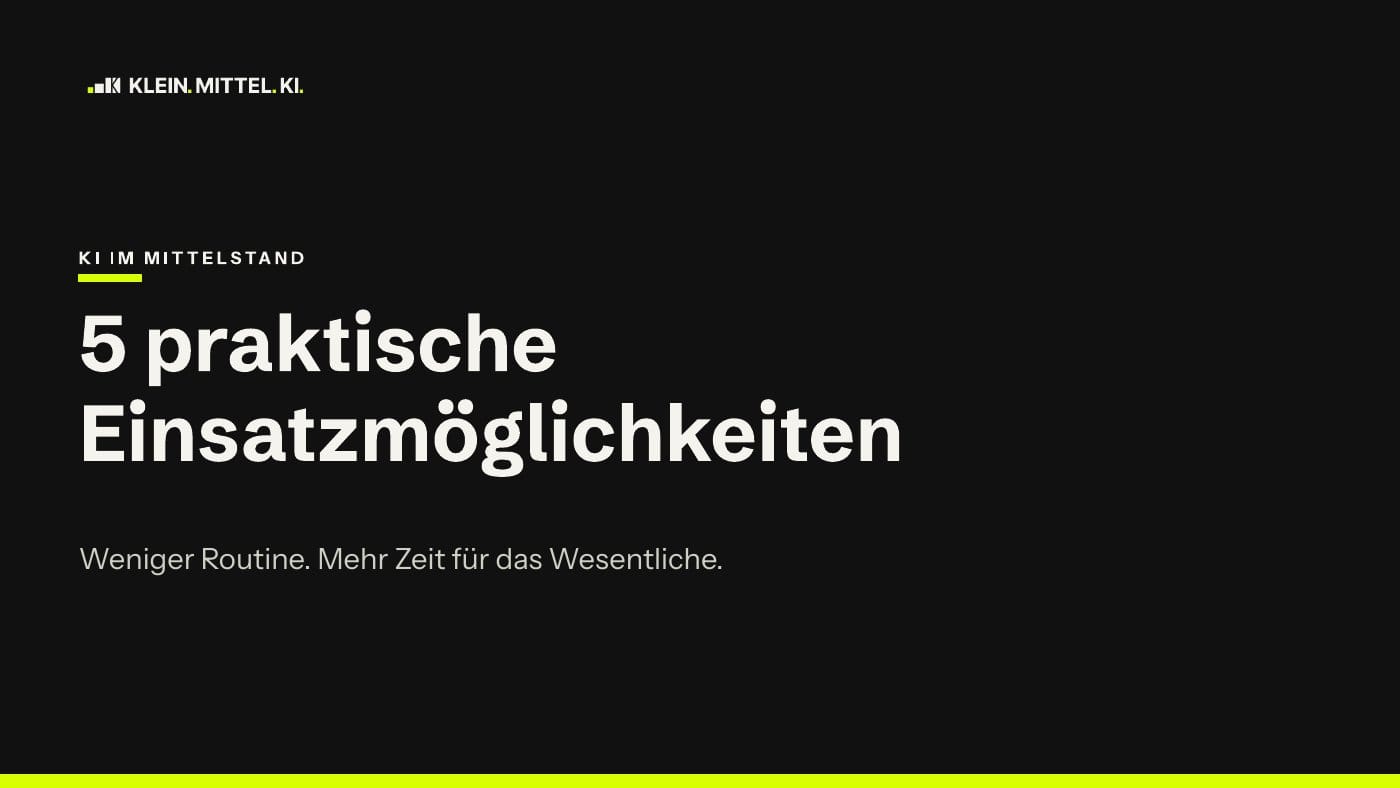
Versuch B: sofort als Marke erkennbar. Mit Brandbook brauchte Claude etwa sechs bis sieben Minuten. Das Ergebnis sieht aus wie KLEIN. MITTEL. KI.: Schwarz-Weiß, die richtigen Schriften, eckige Rahmen, Neongelb nur an einer Stelle pro Folie. Nur das Logo fehlt. Claude hat es bewusst weggelassen, weil das Brandbook verbietet, das Logo nachzubauen, und mir das auch so gesagt. In meinem Test reichte also schon das Brandbook allein, damit die Folien nicht mehr nach KI aussehen.
Versuch C: wie aus einem Guss. Mit der Vorlage hat Claude das Design nicht nur nachgeahmt, sondern direkt in meiner Datei gebaut. Logo, Fußzeile und Seitenzahlen kommen aus der Vorlage. Mir gefällt C am besten: Abstände und Formatierung sind am saubersten. Bearbeiten kannst du alle drei Dateien, es sind echte PowerPoint-Dateien. Den eigentlichen Unterschied zu B merkst du aber erst, wenn du die Präsentation erweiterst. Fügst du in C eine neue Folie ein, stehen dir alle zehn Folienrahmen der Vorlage zur Verfügung (in PowerPoint heißen sie „Layouts“), mit Logo und Seitenzahl an der richtigen Stelle. In B gibt es nur zwei Folienrahmen und kein Logo.
Der Aha-Moment
Mein Brandbook sagt: Die Akzentfarbe, bei uns ein Neongelb namens Lime, markiert pro Folie genau eine Sache. Meine eigene Vorlage hat aber eine Folie mit vier Nummern in genau dieser Farbe. Mit dieser Stelle hatte ich nicht gerechnet: Die beiden Vorgaben widersprechen sich. Mir war das nicht aufgefallen.
Claude schon. Die KI hat sich für die Vorlage entschieden und es offen dazugeschrieben: „Das Brandbook erlaubt eigentlich nur einen Lime-Akzent pro Fläche. Hier bin ich der Vorlage gefolgt.“
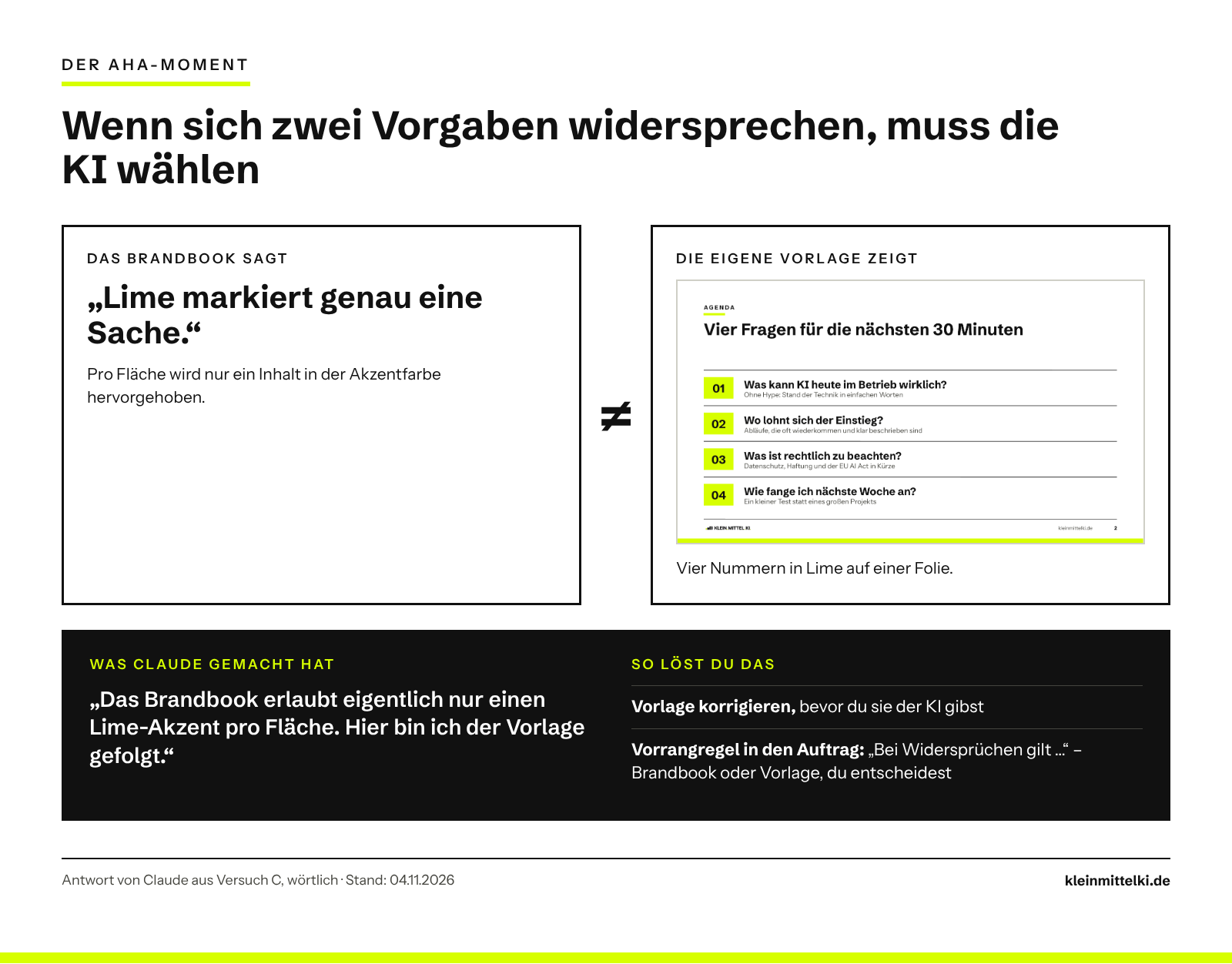
So etwas gibt es in vielen Betrieben: Auf dem Briefpapier steht ein anderes Logo als auf der Website, die alte Angebotsvorlage hat noch die Farben von vor zehn Jahren. Einem Menschen fällt das oft nicht auf. Die KI muss sich entscheiden. Deshalb lohnt es sich, die Unterlagen vorher kurz abzugleichen oder in den Auftrag zu schreiben, was im Zweifel gilt.
So machst du es in deinem Betrieb
Das brauchst du:
- einen Claude-Zugang, mit dem Claude Dateien erstellen kann (ich habe mein bezahltes Abo genutzt)
- deine PowerPoint-Vorlage, dein Brandbook oder den Steckbrief unten
- dein Logo als Bilddatei
- die Stichpunkte für deine Folien
Wie viel du vorbereiten musst, hängt davon ab, was du schon hast:
- Du hast eine PowerPoint-Vorlage: Gib sie mit, dazu dein Logo als Bilddatei. Das bringt am meisten: Logo und Seitenzahlen sind sofort drin, und jede Folie, die du später einfügst, hat automatisch dein Design.
- Du hast ein Brandbook oder eine Gestaltungsrichtlinie: Gib das PDF mit. Damit war in meinem Test der KI-Look schon weg.
- Du hast nichts davon: Schreib einen kurzen Design-Steckbrief, die Vorlage steht unten. Er enthält genau die Angaben, die Claude aus meinem Brandbook übernommen hat: Farbcodes, Schriften, Logo und Verbote. Oder nimm Klöckners ersten Weg und häng zwei, drei eigene Präsentationen an, die dir gefallen, zum Beispiel ein gelungenes Angebot von früher. Beides habe ich nicht eigens getestet.
Dann gehst du so vor:
- Nimm eine echte Präsentation, die du bald brauchst. Die Bäckerei ihr Catering-Angebot für Firmenfeiern, das Immobilienbüro die Eigentümerpräsentation, der Maschinenbauer die Produktvorstellung für den nächsten Kundentermin.
- Sammle deine Unterlagen. Logo als Bilddatei, dazu Vorlage, Brandbook oder Steckbrief. Die genauen Farbcodes kennt meist die Agentur, die dein Logo gestaltet hat. Kläre vorher, ob du Firmenvorlagen und Kundendaten in einen KI-Chat laden darfst.
- Prüf, ob alles zusammenpasst. Gleiche Farben, gleiches Logo? Wenn nicht, schreib in den Auftrag, was gilt.
- Öffne einen neuen Chat, häng die Dateien an und schick den Auftrag unten.
- Kontrolliere das Ergebnis selbst. Klick ein paar Textfelder an, prüf das Logo und schau, ob die Schriften richtig angezeigt werden.
Kopiervorlage: Design-Steckbrief
Unser Design in Kürze
Hauptfarbe: #______ (Farbcode, z. B. #1F4D3A – steht im Brandbook
oder bei der Agentur; notfalls „Dunkelgrün wie im Logo“)
Akzentfarbe: #______ (sparsam, eine Sache pro Folie)
Hintergrund: Weiß
Schrift für Überschriften: ______
Schrift für Text: ______
Logo: als Datei angehängt, nicht verändern oder nachbauen
So soll es wirken: z. B. bodenständig, klar, handwerklich
Bitte nicht: z. B. Verläufe, Clipart, Stockfotos, Symbole in Kreisen
Kopiervorlage: Auftrag an die KI (nach meinem Test angepasst)
Erstelle eine PowerPoint-Präsentation (.pptx) mit [Anzahl] Folien
für [Zielgruppe] zum Thema [Thema].
Inhalte: [deine Stichpunkte je Folie]
Gestalte sie nach dem angehängten Brandbook bzw. Design-Steckbrief.
Nutze die angehängte PowerPoint-Vorlage und ihre Folienlayouts direkt.
Verwende das angehängte Logo unverändert.
Bei Widersprüchen gilt [das Brandbook / die Vorlage].
Erfinde keine Zahlen oder Aussagen.
Sag mir am Ende, was du nicht umsetzen konntest.
Streich die Zeilen, die für dich nicht passen. Ohne Vorlage fällt zum Beispiel die Zeile zur PowerPoint-Vorlage weg. Welche Regel bei Widersprüchen gilt, entscheidest du: Ist eure Vorlage im Betrieb verbindlich, schreib „die Vorlage“. Diese angepasste Fassung des Auftrags habe ich selbst noch nicht getestet.
Wo sind die Grenzen?
- Die Schriften müssen installiert sein. Hausschriften stecken nicht automatisch in der Datei. Fehlen sie auf dem Rechner, auf dem präsentiert wird, ersetzt PowerPoint sie durch Arial oder Calibri, und der Effekt ist weg. Claude hat in B und C selbst darauf hingewiesen.
- Das Logo braucht eine Datei. Ohne Bilddatei fehlt es. Das ist auch richtig so, denn nachgebaute Logos sehen fast immer falsch aus.
- Nachsehen schlägt Vertrauen. In Versuch A schreibt Claude, alle Symbole seien bearbeitbar. Tatsächlich sind es Bilder: verschieben ja, umfärben nein.
- Ein Test mit meinem Material. Ich habe jede Variante einmal gemacht, mit dem großen Modell und hohem Denkaufwand. Mit einem kleineren Modell oder in einem zweiten Durchlauf kann das Ergebnis anders aussehen. Mein Brandbook ist außerdem sehr genau, mit exakten Farbcodes und klaren Verboten. Ein vages Handbuch dürfte schwächere Ergebnisse liefern. Und: Brandbook und Vorlage stammen von mir. Dass mir C gefällt, liegt auch daran, dass mein Geschmack schon drinsteckt.
Mein Fazit
Klöckners Rat hält, was er verspricht: Wie KI-Folien aussehen, entscheidet das, was du der KI mitgibst. Ohne Vorgaben bekommst du den KI-Look. Mit Brandbook sieht es nach deinem Betrieb aus. Mit Vorlage kommen Logo, Seitenzahlen und fertige Folienrahmen für jede neue Folie dazu. Mein Test ergänzt eine Sache: Deine Unterlagen müssen zusammenpassen, sonst muss die KI raten. Mein Tipp für den Start: Nimm deine nächste echte Präsentation und gib der KI deine Vorlage mit. Hast du keine, nimm den Steckbrief.